Tìm tài liệu theo nội dung bên trong Word, Excel, PDF, kể cả bản scan. Gõ có dấu hay không dấu đều ra.
TIS Tìm File đọc chữ trong các tài liệu trên máy, USB và thư mục chia sẻ của cơ quan, rồi cho bạn tìm theo nội dung như tìm trên mạng: gõ “to trinh 125” là ra tờ trình số 125/TTr-UBND kèm đoạn trích tô sáng và số trang. Tìm không dấu vẫn ra chữ có dấu, kể cả đ và d; tài liệu cũ gõ phông TCVN3, VNI cũng tìm được bằng chữ Unicode. Đọc chữ trong PDF scan và ảnh bằng bộ đọc chữ tiếng Việt chạy trên máy. Không gửi tài liệu đi đâu.
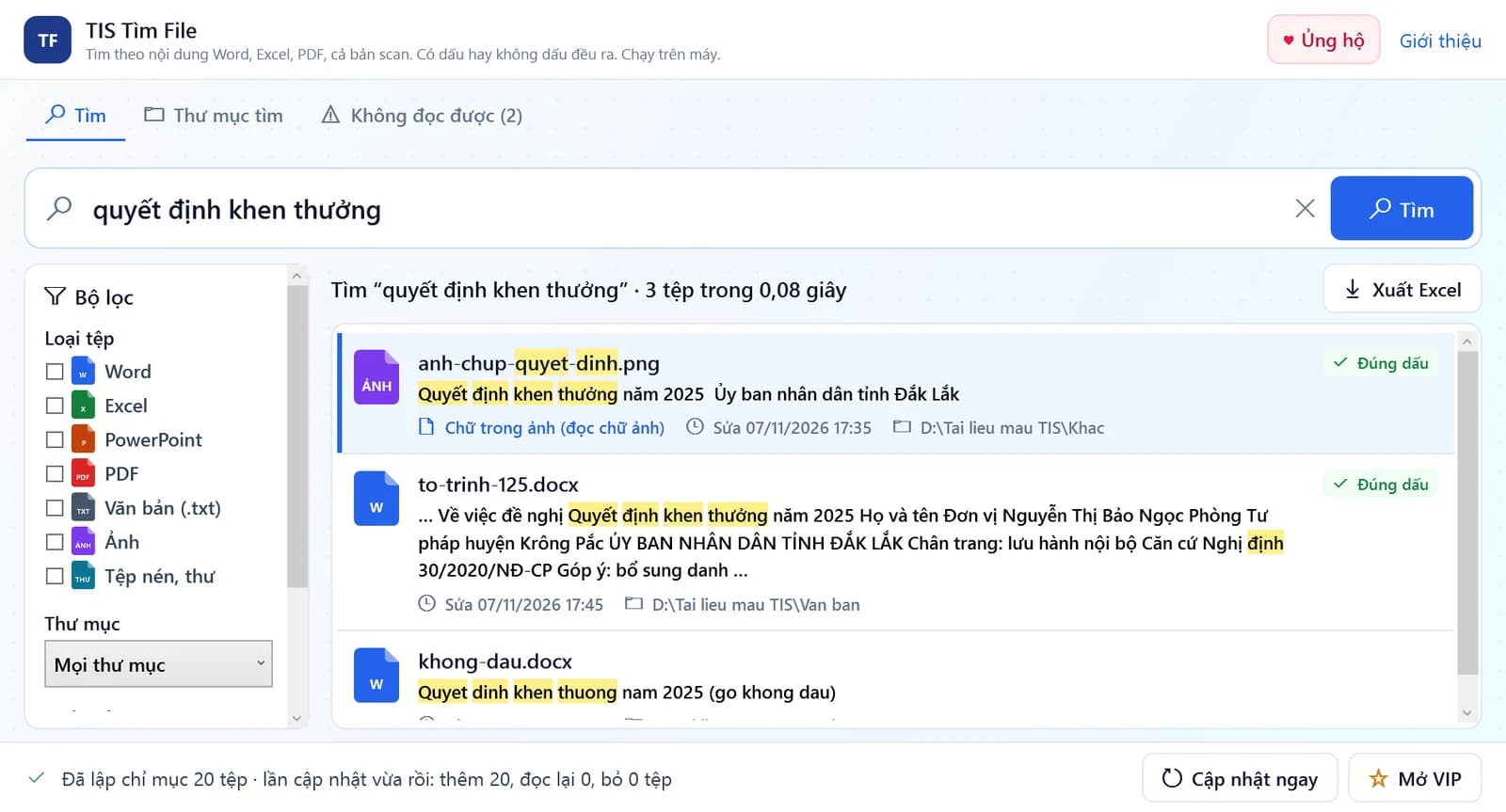
Tìm có dấu: tài liệu đúng dấu lên trước, đoạn trích tô sáng (dữ liệu mẫu tự soạn)
Gõ “quyet dinh khen thuong” vẫn ra “Quyết định khen thưởng”, kể cả đ/d. Gõ có dấu thì tài liệu đúng dấu xếp lên trước. Tìm cụm trong ngoặc kép, loại từ bằng dấu trừ, lọc loại tệp, thư mục, ngày sửa.
Đọc nhiều loại tài liệu
Word, Excel, PowerPoint, PDF, RTF, ODT, ODS, TXT, CSV; cả bảng, đầu trang, chân trang, chú thích. Tệp .doc, .xls, .ppt đời cũ đọc bằng bộ lọc có sẵn của Windows.
Đọc chữ bản scan và ảnh
PDF scan, ảnh .jpg, .png, .tif được đọc chữ bằng bộ đọc tiếng Việt như TIS Chụp Chữ, chạy trên máy, miễn phí. Bật tay vì chậm (khoảng 8 giây mỗi trang).
Tự chuyển chữ TCVN3, VNI
Tài liệu cũ gõ phông .VnTime (TCVN3, ABC) hoặc VNI-Times được tự nhận và chuyển sang Unicode khi lập chỉ mục. Tệp gốc không bị sửa.
Đoạn trích tô sáng, mở đúng trang
Mỗi kết quả có đoạn trích quanh chỗ khớp, số trang PDF, tên trang tính Excel, số trang chiếu. Enter mở tệp (PDF mở đúng trang), Ctrl+Enter mở thư mục. Xuất danh sách kết quả ra Excel miễn phí.
Chạy nền, chạy trên máy
Lập chỉ mục ở mức ưu tiên thấp, tự nghỉ, tạm dừng khi chạy pin hay trình chiếu; lần sau chỉ đọc tệp mới hoặc đã sửa. Chỉ mục nằm trong hồ sơ người dùng Windows, có nút xóa toàn bộ.
Cách sử dụng
1
Bước 1: Chọn thư mục
Bấm “Thêm thư mục tài liệu…”, chọn ổ đĩa, USB hoặc thư mục chia sẻ (\\may-chu\van-thu). Phần mềm đọc dần ở chế độ chạy nền, máy vẫn dùng bình thường.
2
Bước 2: Gõ từ cần tìm
Gõ có dấu hoặc không dấu. Kết quả hiện ngay với đoạn trích tô sáng, số trang, ngày sửa và thư mục chứa tệp.
3
Bước 3: Mở tệp
Bấm Enter hoặc bấm đúp để mở tệp, PDF mở đúng trang. Ctrl+Enter để mở thư mục chứa tệp; bấm “Xuất Excel” để lưu danh sách kết quả.
Thêm hình ảnh giao diện
Gõ không dấu vẫn ra, cả ảnh chụp và tệp .doc đời cũ
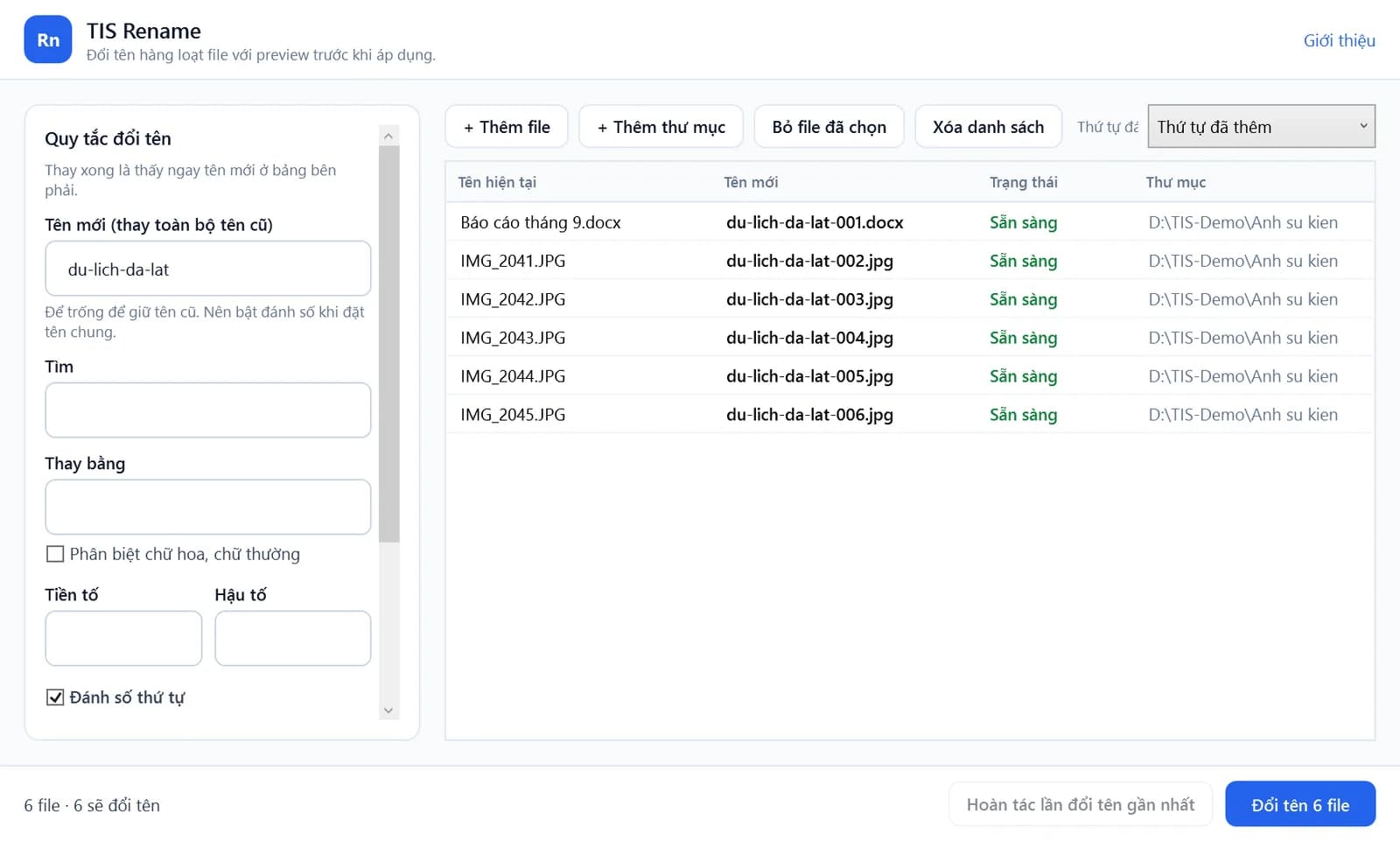
Thư mục tìm, loại trừ, đọc chữ ảnh, chạy nền
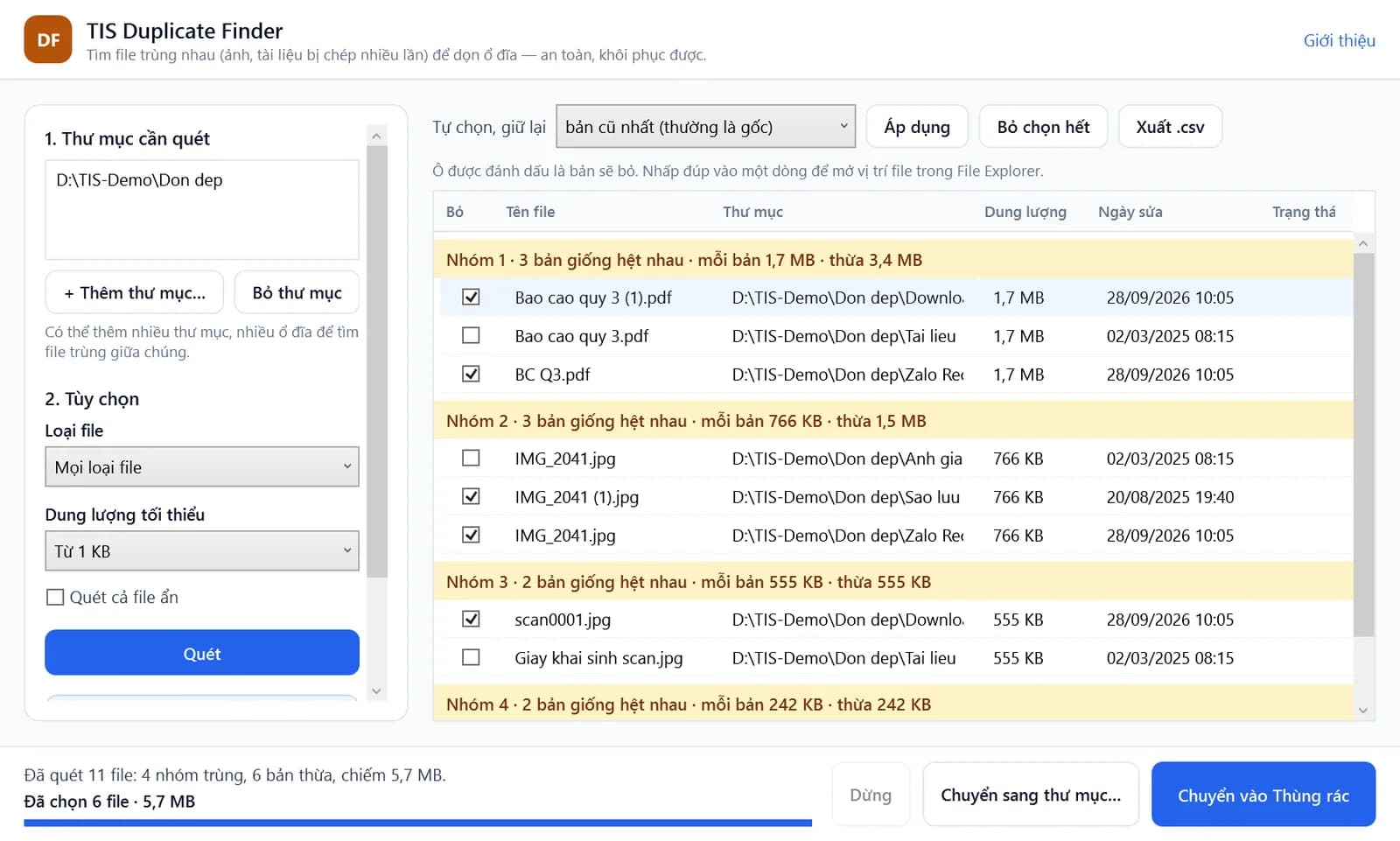
Không có kết quả: gợi ý cách tìm lại
Hướng dẫn sử dụng
Tài liệu hướng dẫn sử dụng TIS Tìm File
PDF · 0,4 MB · 7 trang · áp dụng phiên bản 1.0.0 · cập nhật 07/11/2026
Chữ trong các tài liệu ở thư mục bạn chọn, tên và đường dẫn tệp, từ khóa bạn gõ.
Vị trí xử lý
Trực tiếp trên máy tính của bạn. Chữ trích từ tài liệu lưu trong tệp chỉ mục ở hồ sơ người dùng Windows (%LOCALAPPDATA%\TIS\TIS Tìm File), có nút xóa toàn bộ; không đặt trong thư mục tài liệu.
Dữ liệu gửi về Tiện Ích Số
Không gửi tên tệp, nội dung hay từ khóa về Tiện Ích Số hay bất kỳ đâu. Phần mềm không bao giờ ghi vào tệp gốc.
Internet
Không cần, trừ lúc kích hoạt VIP.
Thống kê sử dụng
Không thu thập dữ liệu sử dụng.
Tải TIS Tìm File
Bản Portable
Giải nén và chạy trực tiếp, không cần cài đặt.
Tên file
TIS-TimFile-1.0.0-portable-win-x64.exe
Phiên bản
1.0.0
Dung lượng
88,4 MB
Hệ điều hành
Windows 10 / 11
Kiến trúc
x64
SHA-256Dùng SHA-256 để kiểm tra file tải về có đúng với bản phát hành chính thức hay không.
Chỉ tải phần mềm từ các kênh và trang chính thức của Tiện Ích Số. Bạn có thể đối chiếu mã SHA-256 để chắc chắn file không bị thay đổi. Cách kiểm tra SHA-256
Tải về và dùng miễn phí
Nếu thấy hữu ích, bạn có thể ủng hộ Tiện Ích Số để duy trì máy chủ và làm thêm nhiều phần mềm. Tự nguyện, bao nhiêu cũng quý.
Tìm theo nội dung trong .docx, .xlsx, .pptx, .pdf, .rtf, .odt, .ods, .odp, .txt, .csv; .doc, .xls, .ppt đời cũ qua bộ lọc của Windows.
Tìm không phân biệt dấu, kể cả đ/d; gõ có dấu thì kết quả đúng dấu lên trước; cụm trong ngoặc kép, loại từ bằng dấu trừ, khớp phần đầu, lọc loại tệp, thư mục, ngày sửa.
Đoạn trích tô sáng, số trang PDF, tên trang tính, số trang chiếu; mở PDF đúng trang; xuất kết quả ra Excel.
Đọc chữ bản scan và ảnh (OCR tiếng Việt, chạy trên máy, bật tay).
Tự nhận và chuyển chữ TCVN3 (ABC), VNI sang Unicode.
Lập chỉ mục chạy nền ưu tiên thấp, chỉ đọc lại tệp đổi, tạm dừng khi chạy pin hoặc trình chiếu; tự dựng lại chỉ mục hỏng; nút xóa toàn bộ chỉ mục.
VIP khi ủng hộ từ 100.000 đ: tìm gần đúng, nhiều ổ mạng, tự cập nhật theo giờ, tìm trong .zip, .eml, .msg.
Có. Mọi tính năng chính đều miễn phí, không giới hạn số tệp: tìm có dấu và không dấu, đọc Word, Excel, PowerPoint, PDF, tệp đời cũ, đọc chữ bản scan và ảnh, chuyển chữ TCVN3/VNI, xuất kết quả ra Excel. Ủng hộ từ 100.000 đ để mở thêm tính năng VIP: tìm gần đúng (gõ sai một chữ vẫn ra), tìm trên nhiều ổ mạng cùng lúc, tự cập nhật theo giờ, tìm trong tệp nén .zip và thư điện tử .eml, .msg.
Tài liệu của cơ quan có bị gửi lên mạng không?
Không. Phần mềm đọc và tìm hoàn toàn trên máy, không gửi tên tệp, nội dung hay từ khóa đi đâu; chỉ dùng mạng khi bạn tự kích hoạt VIP. Tệp chỉ mục chứa chữ trích từ tài liệu nên được lưu trong hồ sơ người dùng Windows và có nút xóa toàn bộ. Với tài liệu mật, cơ quan tự quyết có lập chỉ mục hay không; nếu không, thêm thư mục đó vào mục Loại trừ.
Khác gì ô tìm của Windows?
Tìm được khi máy tắt Windows Search, gõ không dấu vẫn ra chữ có dấu (kể cả đ/d), đọc chữ trong bản scan và ảnh, nhận chữ TCVN3, VNI, có đoạn trích và số trang, tìm cả thư mục chia sẻ trên mạng.
Lập chỉ mục có làm máy chậm không?
Phần mềm chạy ở mức ưu tiên thấp của Windows và tự nghỉ, mặc định chỉ dùng khoảng 40% của một nhân CPU; tự tạm dừng khi máy xách tay chạy pin hoặc đang trình chiếu. Có nút tạm dừng. Lần sau chỉ đọc tệp mới hoặc đã sửa.
Có đọc được bản scan không?
Có, khi bật “Đọc chữ ảnh” trong thẻ Thư mục tìm. Bộ đọc chữ tiếng Việt chạy trên máy, khoảng 8 giây mỗi trang nên có thể để máy chạy qua đêm. Bản scan mờ, nghiêng nhiều hoặc có con dấu đè lên chữ sẽ đọc kém hơn.
Tệp .doc, .xls đời cũ có tìm được không?
Có. Phần mềm dùng bộ lọc có sẵn của Windows để đọc .doc, .xls, .ppt. Tệp có mật khẩu, tệp hỏng chỉ tìm được theo tên và được liệt kê trong thẻ “Không đọc được”.
Vì sao Windows hiện cảnh báo SmartScreen khi mở file?
Phần mềm mới phát hành chưa có nhiều lượt tải nên Windows có thể cảnh báo. Hãy chỉ tải từ tisvn.net, so mã SHA-256 trên trang với tệp đã tải, rồi bấm “Thông tin thêm” → “Vẫn chạy”.