Bỏ qua điều hướng
TIỆN ÍCH SỐ

TIS Duplicate Finder

Tìm ảnh, tài liệu bị chép nhiều lần để dọn ổ đĩa — chuyển vào Thùng rác, khôi phục được.

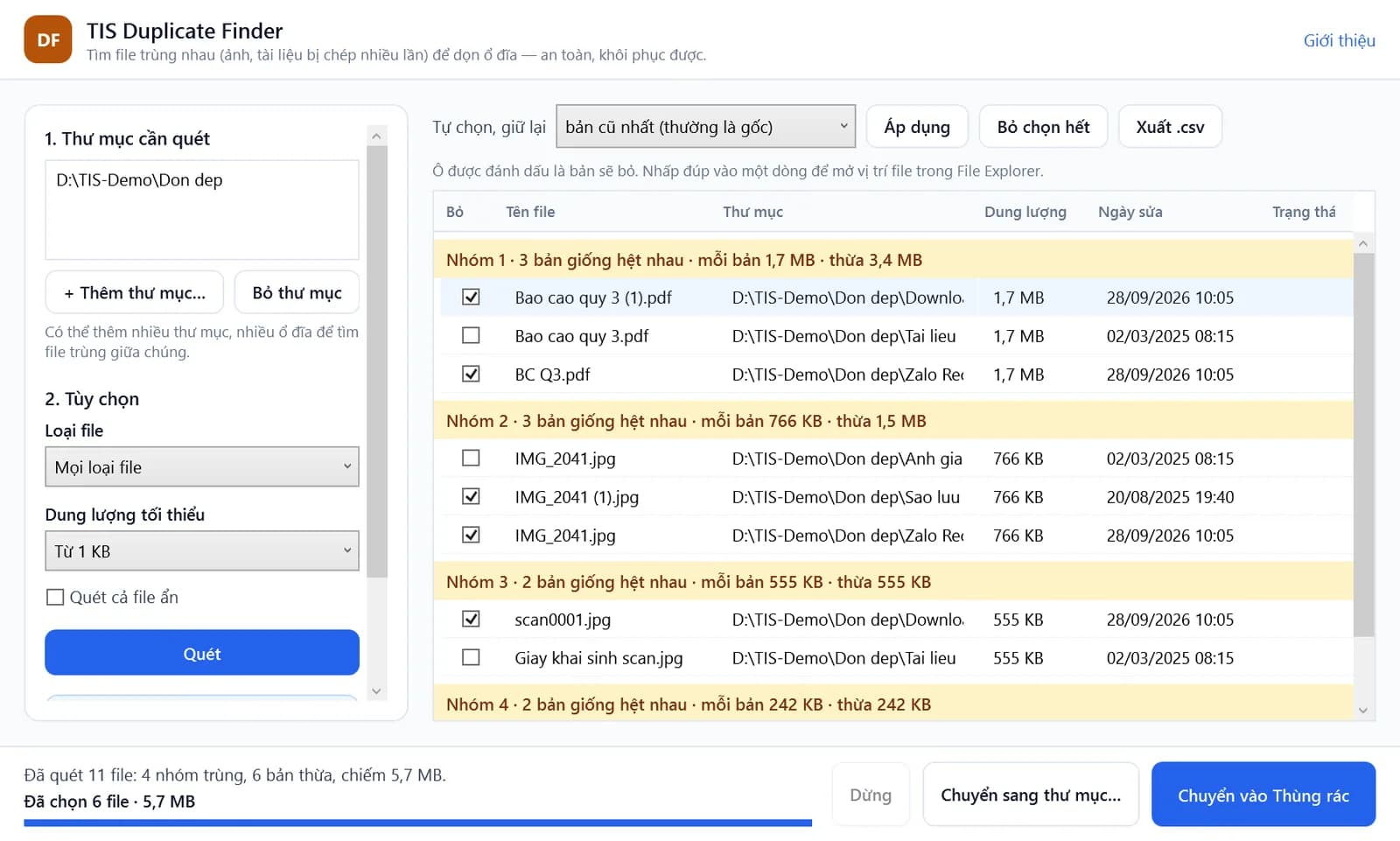
Chọn một hoặc nhiều thư mục, ổ đĩa: TIS Duplicate Finder tìm các file giống hệt nhau về nội dung (bất kể tên file), gom thành từng nhóm và tự chọn sẵn bản thừa, giữ lại bản gốc. Bạn xem lại rồi chuyển bản thừa vào Thùng rác hoặc sang một thư mục riêng.

TIS Duplicate Finder: 4 nhóm file trùng, 6 bản thừa chiếm 5,7 MB, tự chọn bản thừa và giữ bản gốc
Nhóm file trùng, tự chọn bản thừa

v1.0.0 • Windows x64 • 66,6 MB

Đây là phiên bản thử nghiệm và có thể còn lỗi. Hãy sao lưu dữ liệu quan trọng trước khi sử dụng.

Xem thông tin tải xuống và SHA-256

Trạng thái
Trạng thái: BETA
Nền tảng
Windows
Tải về
Miễn phí
Nhà phát triển
Tiện Ích Số Studio

Bản phát hành thử nghiệm

BETA
Phiên bản
1.0.0
Ngày phát hành
05/10/2026
Hệ điều hành
Windows 10 / 11
Kiến trúc
x64
Dung lượng
66,6 MB
Giấy phép
Miễn phí
Nhà phát triển
Tiện Ích Số Studio
SHA-256
f6a05d60310755d31ed7325e5d97dbc7bde19117727d6f93f752facecf5a096a

Tính năng chính

  • Trùng thật sự, bất kể tên file

    So nội dung từng byte (SHA-256): “IMG_2041.jpg” và “IMG_2041 (1).jpg” giống hệt nhau mới được coi là trùng.

  • Nhiều thư mục, nhiều ổ đĩa

    Tìm file trùng giữa ổ C, ổ D, thư mục Zalo, Downloads, bản sao lưu điện thoại…

  • Tự chọn bản thừa

    Giữ lại bản cũ nhất, mới nhất, có đường dẫn ngắn nhất, hoặc nằm trong thư mục bạn thêm đầu tiên; sửa lại từng ô nếu muốn.

  • An toàn, khôi phục được

    Chỉ chuyển vào Thùng rác hoặc sang thư mục khác (kèm danh sách vị trí cũ). Mỗi nhóm luôn giữ lại ít nhất một bản; không bao giờ xóa vĩnh viễn.

  • Không đụng file hệ thống

    Bỏ qua thư mục Windows, Program Files, AppData. File thay đổi sau lúc quét sẽ không bị chuyển.

  • Lọc và xuất danh sách

    Lọc theo ảnh, tài liệu, video, file nén; bỏ qua file nhỏ; xuất danh sách nhóm trùng ra file CSV mở bằng Excel.

Cách sử dụng

  1. Bước 1: Thêm thư mục

    Bấm “+ Thêm thư mục…” hoặc kéo thả thư mục vào cửa sổ; thêm được nhiều thư mục, nhiều ổ đĩa.

  2. Bước 2: Quét

    Phần mềm gom các file giống hệt nhau thành từng nhóm và tự đánh dấu bản thừa.

  3. Bước 3: Xem lại và dọn

    Bỏ hoặc thêm dấu chọn nếu cần, rồi bấm “Chuyển vào Thùng rác”.

Dữ liệu của bạn được xử lý như thế nào?

Dữ liệu xử lý
Tên, dung lượng, ngày sửa và nội dung các file trong thư mục bạn chọn (chỉ để so sánh, không lưu lại).
Vị trí xử lý
Trực tiếp trên máy tính của bạn.
Dữ liệu gửi về Tiện Ích Số
Không gửi dữ liệu về Tiện Ích Số.
Internet
Không cần. Phần mềm không tự kết nối mạng.
Thống kê sử dụng
Không thu thập dữ liệu sử dụng.

Tải TIS Duplicate Finder

BETA

Đây là phiên bản thử nghiệm và có thể còn lỗi. Hãy sao lưu dữ liệu quan trọng trước khi sử dụng.

Bản Portable

Giải nén và chạy trực tiếp, không cần cài đặt.

Tên file
TIS-DuplicateFinder-1.0.0-portable-win-x64.exe
Phiên bản
1.0.0
Dung lượng
66,6 MB
Hệ điều hành
Windows 10 / 11
Kiến trúc
x64
SHA-256
f6a05d60310755d31ed7325e5d97dbc7bde19117727d6f93f752facecf5a096a

Chỉ tải phần mềm từ các kênh và trang chính thức của Tiện Ích Số. Bạn có thể đối chiếu mã SHA-256 để chắc chắn file không bị thay đổi. Cách kiểm tra SHA-256

Có gì mới

Bản phát hành đầu tiên của TIS Duplicate Finder (Beta).

Tính năng mới
  • Tìm file giống hệt nhau về nội dung (SHA-256) trên một hoặc nhiều thư mục, ổ đĩa, bất kể tên file; nhóm lãng phí nhiều nhất xếp đầu.
  • Lọc theo loại file (ảnh, tài liệu, video/nhạc, file nén) và dung lượng tối thiểu; tùy chọn quét cả file ẩn.
  • Tự chọn bản thừa theo quy tắc: giữ bản cũ nhất, mới nhất, đường dẫn ngắn nhất hoặc trong thư mục đầu tiên.
  • Chuyển bản thừa vào Thùng rác (khôi phục được) hoặc sang thư mục khác kèm danh sách vị trí cũ; không bao giờ xóa vĩnh viễn.
  • Luôn giữ lại ít nhất một bản mỗi nhóm; kiểm tra lại file ngay trước khi chuyển; không cho dùng Thùng rác với USB, thẻ nhớ, ổ mạng.
  • Bỏ qua thư mục Windows, Program Files, AppData; xuất danh sách nhóm trùng ra CSV.
Xem toàn bộ changelog →

Câu hỏi thường gặp

TIS Duplicate Finder có miễn phí không?

Có. TIS Duplicate Finder miễn phí hoàn toàn, không có bản trả phí.

Có phải cài đặt không?

Không. Mỗi phần mềm là một file .exe — chép vào máy rồi bấm đúp là chạy. Không cần cài .NET, không cần quyền quản trị.

Ảnh giống nhau nhưng khác kích thước (ảnh đã nén, ảnh chụp liên tiếp) có được tìm thấy không?

Không. Phần mềm chỉ tìm file giống hệt nhau về nội dung — loại trùng chắc chắn, xóa bản thừa không mất gì. Ảnh “na ná” nhau cần bạn tự xem và chọn.

File trên USB, thẻ nhớ, ổ mạng thì sao?

Những ổ này không có Thùng rác (Windows sẽ xóa vĩnh viễn), nên phần mềm không cho “Chuyển vào Thùng rác”. Hãy dùng “Chuyển sang thư mục…” để chuyển bản thừa sang một thư mục, xem lại rồi tự xóa.

Lỡ chuyển nhầm thì khôi phục thế nào?

Mở Thùng rác trên màn hình Desktop, chọn file, bấm “Restore” (Khôi phục) — file trở về đúng chỗ cũ. Nếu dùng “Chuyển sang thư mục…”, thư mục đó có file danh sách ghi rõ vị trí cũ của từng file.

Vì sao đây là bản Beta?

Đây là bản phát hành đầu tiên. Phần mềm đã qua kiểm thử tự động và kiểm tra giao diện, nhưng chưa được dùng thực tế trên nhiều máy. Nếu gặp lỗi, hãy báo cho Tiện Ích Số kèm ảnh chụp màn hình.

Vì sao Windows hiện cảnh báo SmartScreen khi mở file?

File chưa được ký số nên Windows SmartScreen có thể cảnh báo. Hãy đối chiếu tên file và mã SHA-256 với thông tin trên trang này. Nếu khớp, chọn “More info” → “Run anyway”. Nếu không khớp, đừng mở file và hãy liên hệ Tiện Ích Số.

Công cụ cùng nhóm

  • TIS Rename

    File & Windows

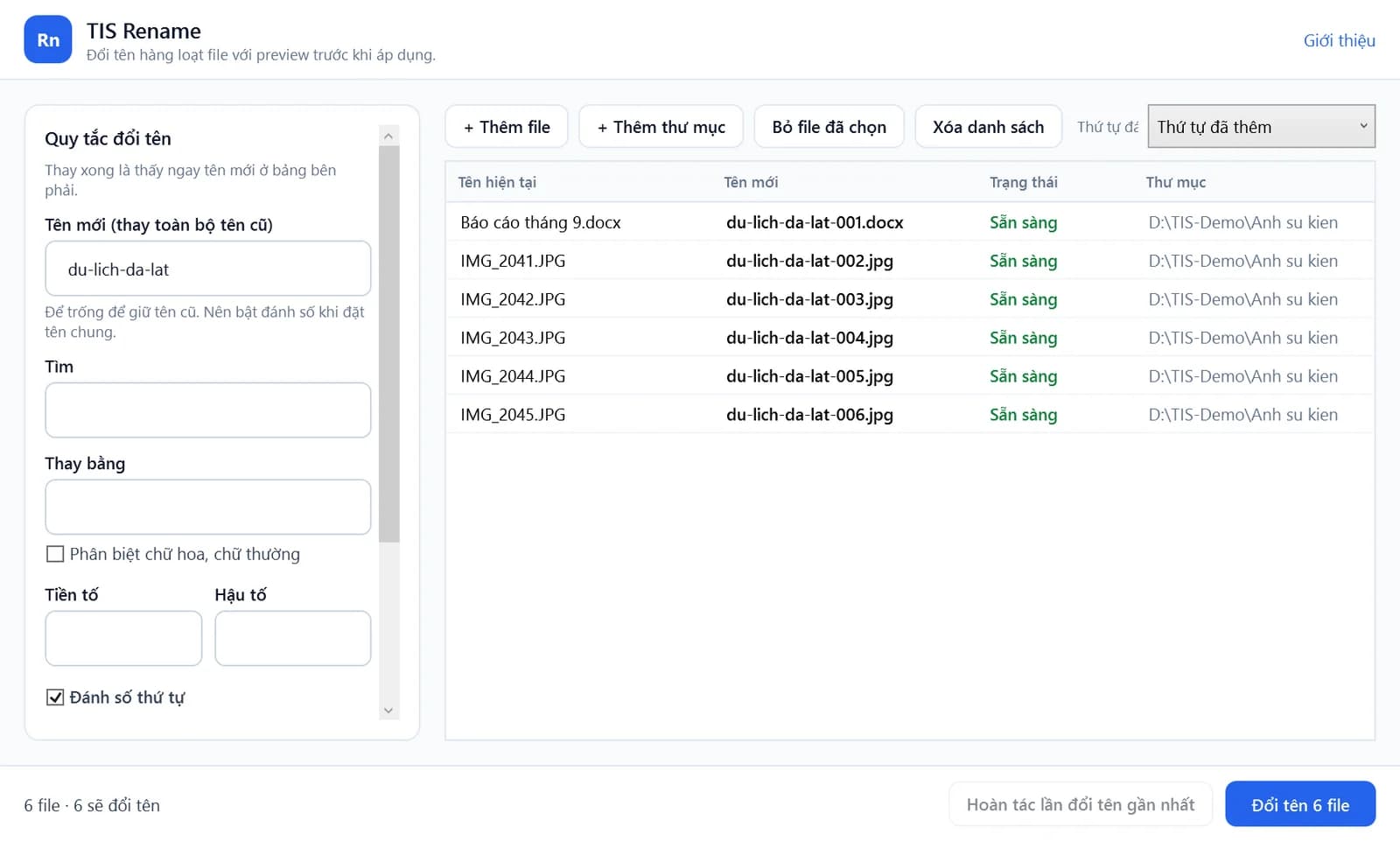
    Đổi tên hàng loạt file, xem trước toàn bộ tên mới trước khi áp dụng.

    Miễn phíTrạng thái: BETA
  • TIS Backup

    File & Windows

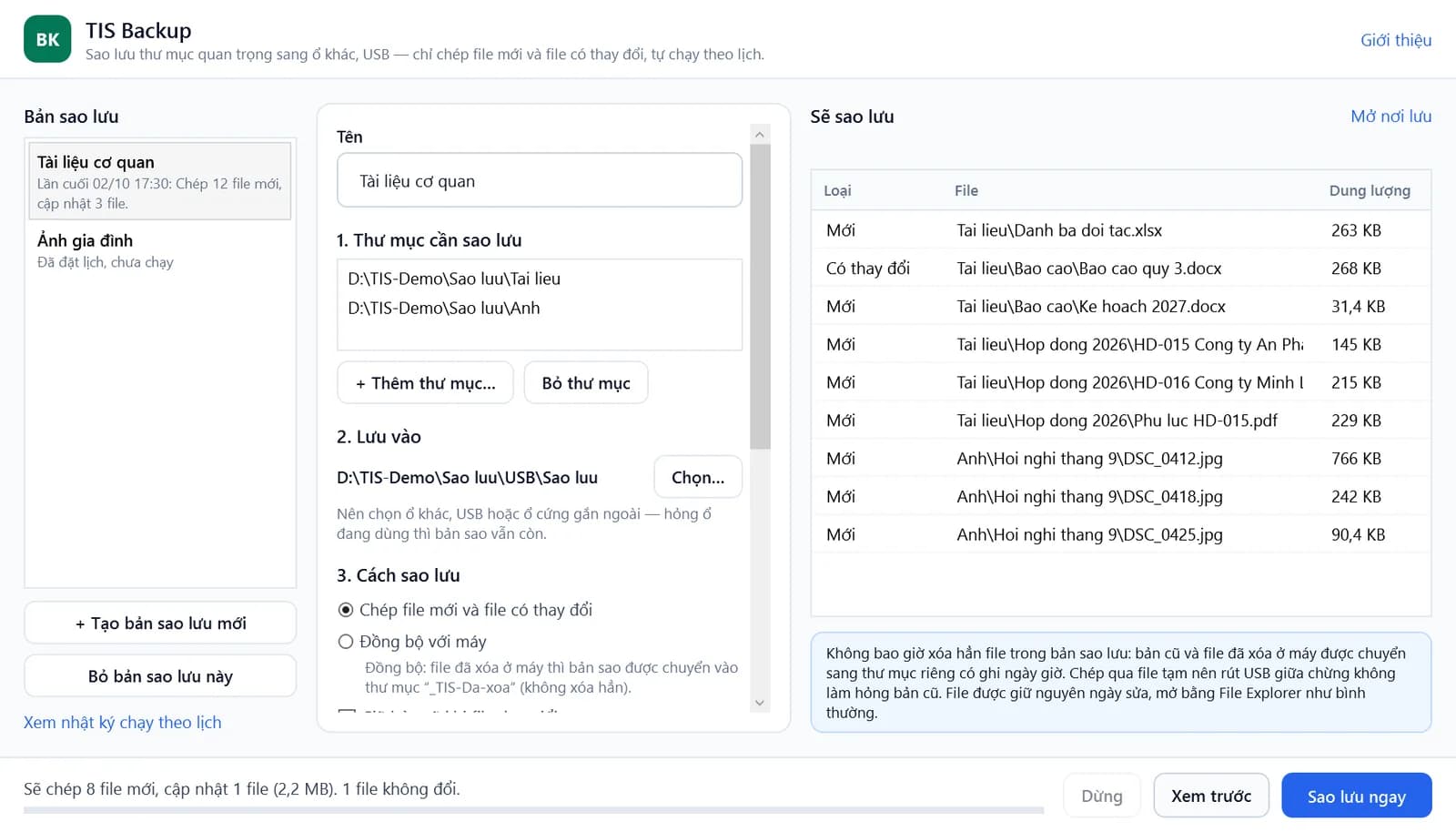
    Sao lưu thư mục quan trọng sang ổ khác, USB — chỉ chép file mới và file có thay đổi, tự chạy theo lịch.

    Miễn phíTrạng thái: BETA

Sẵn sàng thử TIS Duplicate Finder?

Bản beta đang mở để nhận phản hồi. Hãy sao lưu dữ liệu quan trọng trước khi sử dụng.

v1.0.0 · 66,6 MB